장면 1 · 07:00 → 22:00 · 32초
하루 흐름 — 사람이 손대지 않아도 세 대가 같이 넘어갑니다
- 한 일
- 편성 규칙만 정해 둡니다. 그룹(메뉴판 · 픽업대 · 창가)마다 시간대 다섯 개, 메뉴판 · 픽업대에는 운영 시간.
- 결과
- 영업 전에는 메뉴판 · 픽업대가 꺼져 있고 창가만 안내를 보입니다. 아침이 되면 세 대가 켜지고, 점심 · 오후(해피아워) · 저녁 · 마감 순서로 새로 고침 없이 바뀝니다.

카페 · 외식
계산대 위 메뉴판, 픽업대 번호판, 거리를 향한 창가 화면. 시간대가 바뀌면 세 대가 저절로 넘어가고, 품절 · 가격 · 대기 번호 · 공지는 폰에서 한 번 누르면 세 대에 같이 반영됩니다.
가상의 카페입니다. 실제 매장이나 고객 설치 사례가 아니며, '카페 늘볕' 은 이 사례를 위해 지은 이름입니다.
가상 현장
카페 늘볕은 동네 골목의 작은 카페로 정했습니다. 평일 07–22시, 주말 08–22시에 엽니다. 직원은 점장 한 명과 바리스타 한두 명이라, 화면을 고치러 사무실 PC 앞에 앉을 틈이 없습니다.
그래서 정해 둔 것은 둘입니다. 시간대별 화면은 편성 규칙이 알아서 바꾸고, 그날그날 바뀌는 것(품절 · 가격 · 대기 번호 · 공지)은 폰 운영석에서 단추 하나로 바꿉니다.
오른쪽 그림은 샘플에 함께 들어 있는 '매장 보기' 화면입니다. 세 자리에 실제 디스플레이 장이 줄어 보이므로, 디스플레이가 없어도 매장 전체가 어떻게 바뀌는지 한 화면에서 볼 수 있습니다.
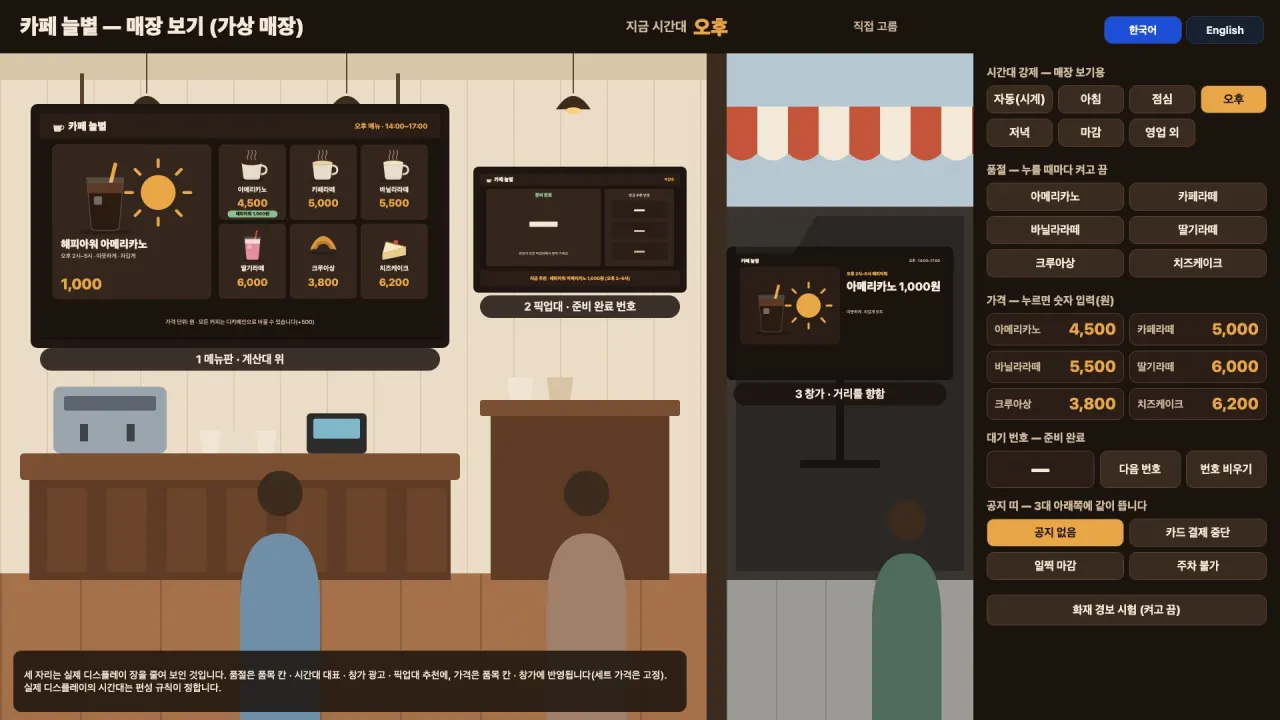
장비 배치
디스플레이는 링크비온 화면 주소를 연 브라우저면 됩니다(스마트 TV 브라우저, 작은 PC, 키오스크 등). 게이트웨이 하나가 편성과 값을 들고 있고, 디스플레이와 폰은 같은 매장 네트워크로 붙습니다.
| 시간 | 1 메뉴판 | 2 픽업대 | 3 창가 |
|---|---|---|---|
| 07–11 아침 | 모닝 세트(커피 + 크루아상) 6,900원 | 대기 번호 + 모닝 세트 추천 | 출근길 모닝 세트 |
| 11–14 점심 | 런치 세트 9,500원 | 대기 번호 + 런치 세트 | 런치 세트 |
| 14–17 오후 | 해피아워 아메리카노 1,000원 | 대기 번호 + 해피아워 | 아메리카노 1,000원 |
| 17–21 저녁 | 오늘의 디저트 | 대기 번호 + 디저트 | 딸기라떼 광고 |
| 21–22 마감 | 마지막 주문 21:30 띠 | 대기 번호 | 곧 마감합니다 |
| 22–07 영업 외 | 꺼짐(운영 시간 밖) | 꺼짐(운영 시간 밖) | 내일 또 만나요 · 영업 시간 안내 |
품절이면 대표 자리가 다음 후보로 넘어갑니다 — 예: 저녁 딸기라떼 품절 → 치즈케이크, 치즈케이크도 품절 → 디카페인 안내.
하루 운영
영상마다 위에는 디스플레이 3대, 아래에는 매장 보기와 폰 운영석이 함께 보입니다. 오른쪽 아래 설명이 지금 무슨 일이 일어나는지 따라갑니다.
장면 1 · 07:00 → 22:00 · 32초
장면 2 · 저녁 · 9초
장면 3 · 저녁 · 11초
장면 4 · 저녁 · 13초
장면 5 · 저녁 · 11초
장면 6 · 언제든 · 16초
장면 7 · 22:00 · 9초
촬영 방법: 링크비온 0.1.0.20 게이트웨이(맥)에서 샘플을 열고, 한 PC 의 브라우저 창 다섯 개(디스플레이 3 · 매장 보기 · 폰 크기 운영석)를 동시에 녹화해 한 화면으로 모았습니다. 시간대 장면은 편성 시각을 1분 간격으로 앞당겨 찍고 기다리는 대목은 빠르게 돌렸습니다. 조작은 녹화 도구가 화면을 눌러 한 것이고 노란 점이 누른 자리입니다.
쓰인 기능
이름은 링크비온 기능 목록과 같게 적었습니다. 이 사례에 새로 만든 코드는 없고, 모두 샘플 파일(화면 · 태그 · 스크립트 · 편성)로 짰습니다.
| 갈래 | 기능 | 이 사례에서 |
|---|---|---|
| 사이니지 | 화면(기기) 등록 · 상태 · 명령 | 디스플레이 브라우저가 띄운 코드를 화면 관리에서 승인하며 이름 · 위치 · 그룹을 줍니다. |
| 사이니지 | 그룹별 편성 — 운영 시간 · 요일 | 그룹마다 시간대 규칙 다섯, 평일 · 주말이 다른 아침 규칙, 메뉴판 · 픽업대 운영 시간. |
| 사이니지 | 긴급 화면 — 단추 · REST · 태그 조건 | cafe.fire = 1 이면 세 그룹의 디스플레이를 대피 안내로 바꾸는 긴급 규칙. |
| SCADA 운전 · 화면 | 여러 모니터 창 · 폰 화면 · 마스터 배경 · 메뉴 프레임 | 430×932 폰 운영석, 그리고 매장 보기의 세 자리는 디스플레이 장을 그대로 보이는 프레임입니다. |
| SCADA 작화 | 조작 — 단추 · 토글 · 슬라이더 · 숫자 입력 · 화면 이동, 쓰기 전 확인 창 | 품절 토글, 가격 숫자판, 다음 번호 단추, 화재 시험의 확인 창. |
| SCADA 작화 | 바인딩 — 값 · 색 · 보이기 · 회전 · 수위 · 흐름, 임계값별 색 | 가격 글자는 값 바인딩, 품절 띠 · 공지 띠 · 대체 메뉴는 보이기 바인딩. |
| 태그 · 수식 · 가상 태그 | 가상(메모리) 태그 — 장비 없이 값 보관, 초기값 | 품절 6 · 가격 6 · 대기 번호 4 · 공지 · 화재 · 시간대 등 22개. |
| 스크립트 · 자동화 | JavaScript 스크립트 — 게이트웨이 안에서 제어 로직 실행(편집기 자동 완성) | 1초마다 시계로 매장 보기의 시간대를 정하고, 다음 번호를 누르면 앞 번호를 밀어 넣습니다. |
| SCADA 작화 | 한국어 · 영어 — 화면 번역표로 한 화면을 두 언어로 | 매장 보기 · 폰 운영석의 한국어/English 단추. 디스플레이는 그 화면 계정 언어를 따릅니다. |
직접 해 보기
이 사례는 링크비온에 들어 있는 동봉 샘플 하나로 만들었습니다. 같은 샘플을 열면 영상과 같은 화면을 직접 눌러 볼 수 있습니다.
cafe-signage 의 첫 장 매장 보기를 엽니다. 오른쪽 단추로 품절 · 가격 · 대기 번호 · 공지를 바꿔 봅니다./scada/view 를 열고(인증을 켠 장비는 로그인 먼저) 화면 등록 코드를 화면 관리에서 승인하며 그룹을 메뉴판 · 픽업대 · 창가로 줍니다.cafe-console 입니다. 폰 브라우저에서 엽니다.디스플레이 3대에 매장 보기 · 운영석까지 함께 띄우면 동시 화면이 5개입니다. 시험판에서는 동시 화면 수가 모자라 일부 화면에 한도 안내가 뜹니다.
한계