스냅 6px · 방향키 1px(Shift 10px) · 정렬은 첫 번째 선택 기준설명
끌어서 옮기면 다른 요소의 모서리와 가운데선에 자동으로 달라붙습니다. 눈으로 맞추는 것보다 빠르고, 6px 안에 들어와야 붙으므로 의도적으로 어긋나게 두는 것도 됩니다.
1~2px 를 조정하려면 방향키를 쓰세요. 스냅이 걸려 있어 끌기로는 미세 조정이 어렵습니다. 연속으로 누르는 동안은 되돌리기 한 칸으로 묶이므로, 스무 번 밀었어도 한 번만 되돌리면 제자리입니다.
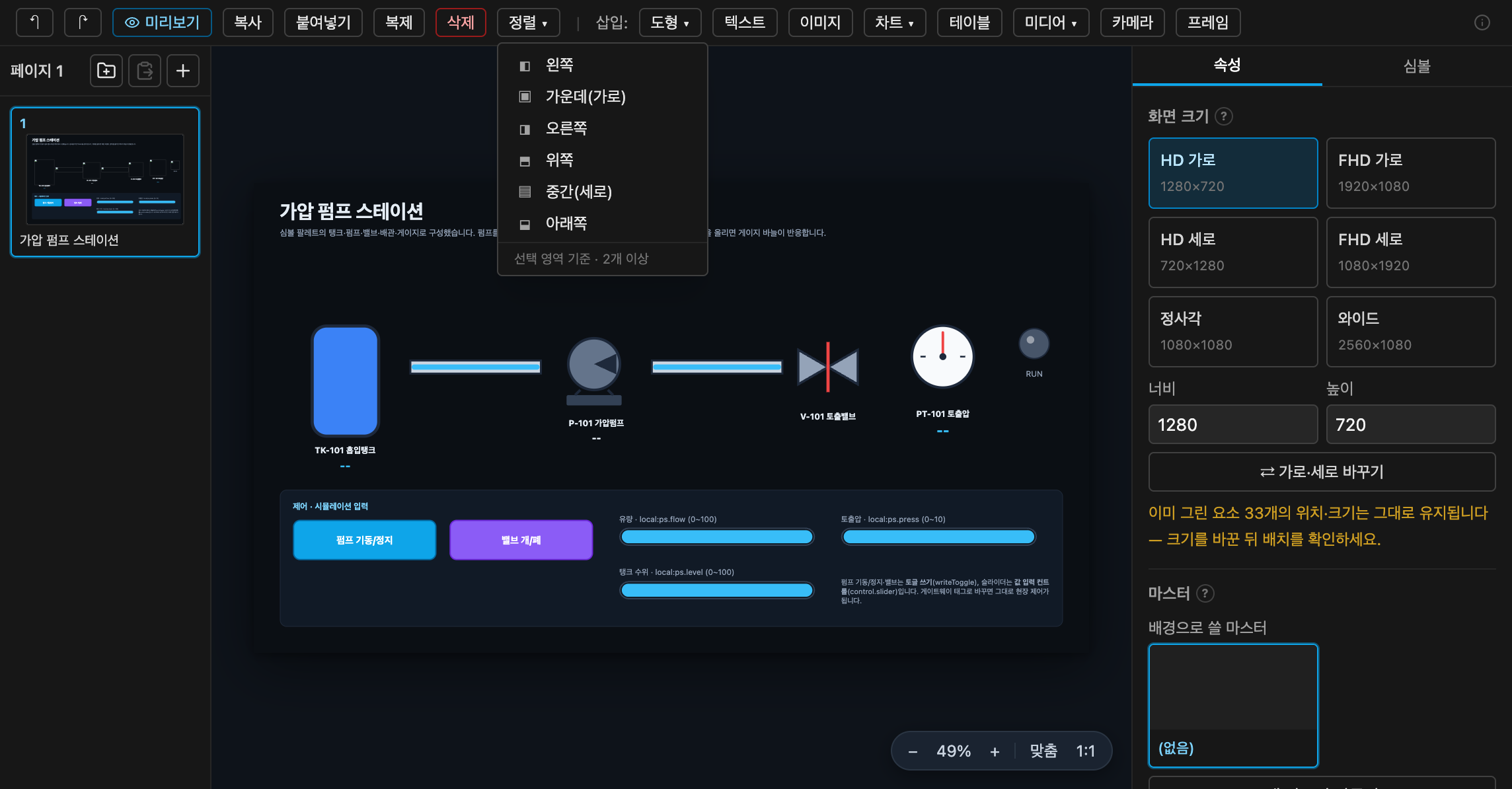
여러 개를 줄 세울 때는 먼저 고른 요소가 기준입니다. 파워포인트의 "첫 번째로 선택한 개체에 맞춤"과 같습니다 — 기준 요소는 움직이지 않고 나머지가 그쪽으로 갑니다.
설정 항목
| 이름 | 값 | 기본 | 설명 |
|---|---|---|---|
| 스냅 | — | 6px | 끄는 동안 다른 요소의 모서리·가운데에 6px 안으로 들어오면 달라붙습니다. |
| 방향키 | — | 1px | 선택한 요소를 1px 밀어냅니다. Shift 를 누르면 10px. |
| 정렬 | 6가지 | — | 왼쪽·가운데·오른쪽·위·중간·아래. 먼저 고른 요소가 기준이고 그것은 움직이지 않습니다. |
| 묶기 | — | — | 여러 조각을 버튼 하나로. 어느 조각을 눌러도 한 번만 동작합니다. |
| 줌 | — | 맞춤 | 맞춤 = 캔버스를 화면에 맞게, 1:1 = 실제 크기. |
동작
묶기는 조각들을 버튼 하나로 만듭니다. 사각형에 글자를 얹은 버튼이라면, 묶어 두어야 글자를 눌러도 버튼이 눌립니다. 값이나 제어도 묶음 단위로 한 번만 동작합니다.
메뉴처럼 항목이 여러 개일 때는 "각각" 버튼으로 만드세요. 전부 하나로 묶어 버리면 어느 항목을 눌러도 같은 동작이 됩니다.
여백까지 눌리게 하려면 배경 하이라이트를 쓰세요. 글자만 있는 메뉴 항목은 글자 위에서만 눌리는데, 뒤에 투명 사각형을 깔아 두면 그 영역 전체가 클릭 대상이 되고 가리켰을 때 배경색도 줄 수 있습니다.
정렬은 2개 이상 골라야 켜집니다. 하나만 선택하고 정렬을 눌러도 아무 일이 없습니다 — 기준으로 삼을 다른 요소가 없기 때문입니다.
해 보기
제품 샘플 › 관제실 3면 (멀티 모니터)여러 지표를 줄 맞춰 늘어놓은 화면
제품에 들어 있는 샘플
제품 샘플 › 버튼 상태 테스트묶어서 버튼 하나로 만든 예
제품에 들어 있는 샘플