페이지 → 모니터 번호 → 표시 창 · 위치는 끌어다 놓은 자리를 기억설명
현장에 모니터가 여러 대 걸려 있고 각각 다른 화면을 띄워야 하는 경우입니다. 페이지마다 모니터 번호를 붙여 두고 '표시'를 누르면 번호마다 창이 하나씩 열립니다.
한 모니터에 여러 페이지를 배정하면 그 안에서 슬라이드쇼 처럼 돌아갑니다.
모니터가 없어도 구성을 잡아 볼 수 있습니다. 시뮬레이터는 여러 화면을 한 창에 축소해 늘어놓아, 개수·해상도·배치를 미리 맞춰 보게 합니다. 잡아 둔 구성은 저장했다가 다시 불러올 수 있습니다.
화면 벽 — 모니터 여러 대를 한 화면처럼. 모니터마다 다른 페이지를 거는 것이 기본이지만, 반대도 됩니다. 한 페이지를 여러 모니터가 구역씩 나눠 맡으면 이어붙인 큰 화면 하나가 됩니다. 차내 안내 모니터가 그런 자리입니다 — 평소에는 한쪽이 역 목록, 다른 쪽이 광고인데, 도착이 임박하면 두 대가 함께 하나의 큰 도착 안내가 되어야 합니다.
- 1) 페이지 크기를 모니터 수만큼 넓게 잡습니다(2대면 두 배 폭).
- 2)
표시→ 화면 벽 에서 가로 대수를 고르고벽으로 열기. - 3) 열린 창을 각 모니터로 한 번씩 끌어다 놓으면 자리를 기억합니다.
관제실과 현장 폰이 같은 게이트웨이를 볼 때. 벽 모니터용 화면(가로 1280×720)을 폰에 그대로 띄우면 글자가 3px 이 됩니다. 반대로 폰용 세로 화면을 벽에 걸면 양옆이 텅 빕니다. 그래서 문서를 두 벌 만들고, 이름으로 짝을 짓습니다 — solar-plant(관제실, 가로)와 solar-plant-mobile(현장 폰, 세로)처럼 원본 이름 뒤에 -mobile 을 붙입니다.
부르는 주소는 넷 다 유효합니다.
/scada/view?doc=solar-plant— 시킨 그대로 (기본)/scada/view?doc=solar-plant&device=auto— 창이 세로이고 좁으면 폰 화면, 아니면 원본/scada/view?doc=solar-plant&device=mobile— 창과 무관하게 폰 화면/scada/view?doc=solar-plant&device=desktop— 창과 무관하게 원본
화면 관리에 등록한 화면. 사이니지처럼 무인 화면이 여러 대면 관리 화면의 화면 관리 에 화면을 등록해 둡니다. 표시 창(/scada/view)을 인자 없이 열면 왼쪽 아래의 흐린 화면 등록 을 눌러 코드를 받고, 관리 화면에서 그 코드로 등록합니다. 등록한 화면은 이름·그룹으로 묶이고, 온라인 여부와 지금 보이는 것이 보이며, 화면별 배정과 원격 명령(새로 고침·화면 띄우기·배정으로 되돌리기)을 받습니다. 인자 없이 연 표시 창은 원격 지시 → 이 화면의 배정 → 게이트웨이 표시 설정 순서로 띄울 것을 고릅니다.
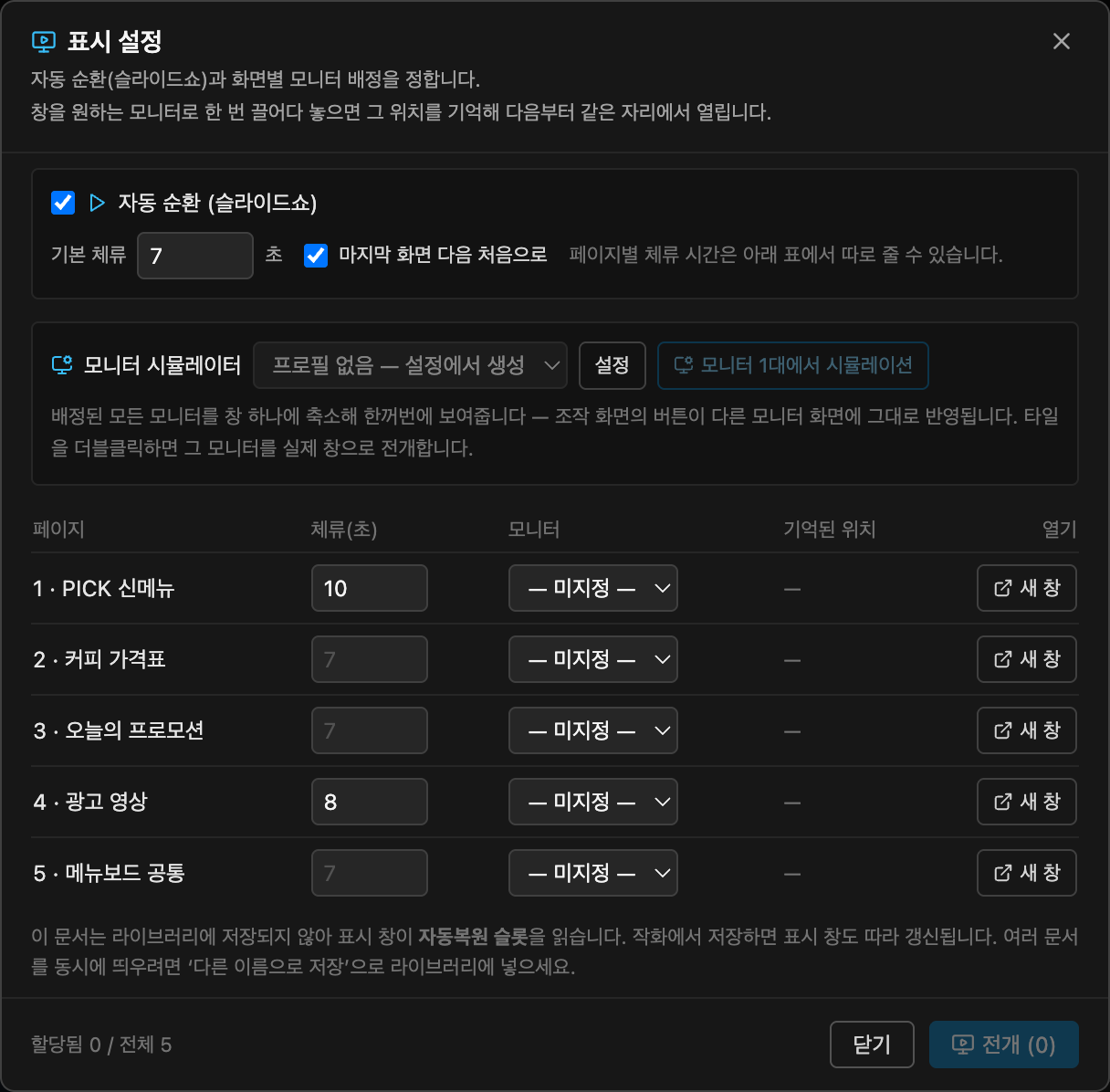
새 창으로 띄웁니다. 창을 원하는 모니터로 한 번 끌어다 놓으면 그 자리를 기억합니다.설정 항목
| 이름 | 값 | 기본 | 설명 |
|---|---|---|---|
| 모니터 번호 | number | (없음) | 이 페이지를 띄울 모니터. 번호는 물리 모니터를 직접 가리키지 않고 창을 묶는 이름표입니다. |
| 표시 | — | — | 배정한 페이지들을 각각 창으로 엽니다. |
| 체류 시간 | 초 | (문서 기본) | 여러 장을 한 모니터에 배정했을 때 각 장을 보여 줄 시간. |
| 시뮬레이터 | — | — | 모니터가 없어도 여러 화면을 한 창에 축소해 배치해 봅니다. 구성을 저장·불러올 수 있습니다. |
| 화면 벽 | 가로 n대 | 끔 | 페이지 한 장을 모니터 여러 대가 구역씩 나눠 맡습니다 — 이어붙인 한 화면이 됩니다. |
| device (주소 인자) | auto·desktop·mobile | (없음) | 폰에서 열 때 <이름>-mobile 화면으로 바꿔 엽니다. 없으면 시킨 문서를 그대로 엽니다. |
동작
창 위치는 한 번 끌어다 놓으면 기억합니다. 다음에 '표시'를 눌렀을 때 같은 자리에 열립니다. 창 이름이 모니터 번호에 묶여 있어서, 이미 열려 있으면 새 창을 만들지 않고 그 창을 다시 씁니다.
창이 자동으로 각 모니터에 배치되지는 않습니다. 브라우저가 모니터 목록을 읽으려면 보안 연결(HTTPS)이 필요한데 게이트웨이는 평문으로 서빙됩니다. 그래서 처음 한 번은 손으로 각 창을 해당 모니터로 끌어다 놓아야 합니다. 그 뒤로는 기억한 자리로 열립니다.
등록 요구는 화면 표시를 막는 기능이며 접근 통제가 아닙니다 — 접근을 막으려면 게이트웨이 인증을 켜세요. 화면 관리에서 '등록된 화면에만 내용 보내기' 를 켜면 등록하지 않은 표시 창은 코드만 보이지만, 게이트웨이는 로그인한(인증이 꺼져 있으면 누구나) 사용자에게 여전히 값과 문서를 내줍니다.
모니터 번호는 이름표일 뿐입니다. 1번이 왼쪽 모니터라는 뜻이 아니라, "1번으로 배정한 페이지들은 같은 창에 뜬다"는 의미입니다. 어느 모니터에 걸릴지는 그 창을 어디에 놓았느냐로 정해집니다.
표시 창도 운전 모드입니다. 값이 흐르고 영상·카메라 가 돌고 효과 도 재생됩니다. 로컬 값 은 같은 문서를 띄운 창들끼리 공유되므로, 한 창의 슬라이더로 다른 창의 화면을 움직일 수 있습니다.
가려진 창은 카메라를 쉬게 합니다. 창이 다른 창에 완전히 덮이면 스냅샷 요청을 멈춥니다 — 표시 창을 여러 개 띄우는 현장에서 게이트웨이가 헛일하지 않도록.
반쪽씩 따로 작화하는 것과 다릅니다. 경계에 걸친 글자와 배경이 저절로 맞고, 창들이 같은 페이지를 보므로 조건 이동 이 오면 함께 넘어갑니다. 창끼리 신호를 주고받을 필요가 없습니다 — 값을 같이 받으니까요.
창 비율이 맡은 구역과 다르면 위아래(또는 좌우)에 여백이 생깁니다. 두 창에 같은 크기로 생기므로 이어붙인 모습은 대칭이지만, 모니터 비율에 맞춰 페이지 크기를 잡아 두는 편이 깔끔합니다. 세로로 두 대를 쌓는 구성은 아직 없습니다 — 가로만 나눕니다.
device 를 안 주면 아무것도 안 바꿉니다. 자동이 기본이면 태블릿에서 뜻밖의 화면이 뜨고, 그건 사람이 이길 방법이 없는 고장으로 보입니다. 한 장의 QR 로 끝내고 싶을 때만 device=auto 를 붙이고, 자동이 틀리는 자리에서는 mobile/desktop 으로 못 박습니다.
세로이고 좁을 때만 폰 화면입니다. 폭 하나로만 자르면 눕힌 폰(844×390)이 세로 문서를 받아 손톱만 해지고, 세로로 세운 벽 모니터(1080×1920)도 폰 화면을 받습니다. 둘 다 실제로 있는 자리입니다.
폰 화면이 없으면 조용히 원본을 엽니다. -mobile 문서를 아직 안 만들었는데 device=auto 로 부르면 "문서를 찾지 못했습니다" 대신 원본이 뜹니다 — 기기 판단이 틀린 것이지 화면이 없는 것이 아니기 때문입니다.